
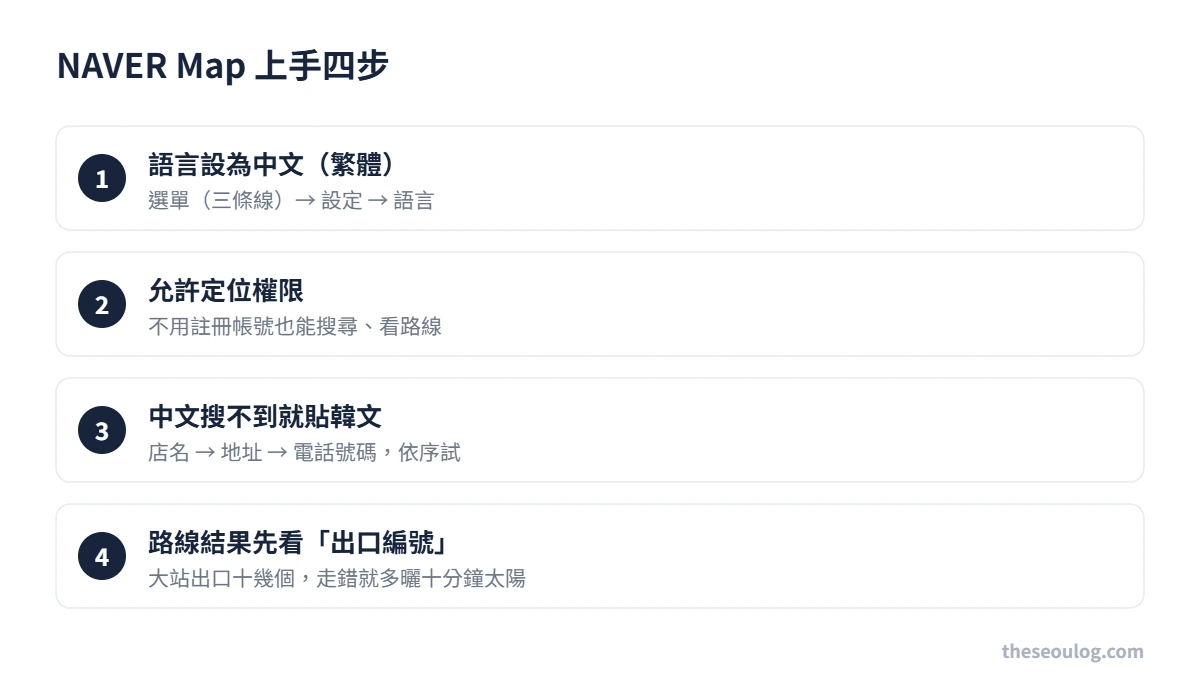
- 裝好App後:①右上角選單(三條線)→設定→語言,選「中文(繁體)」;②允許定位權限。
- 觀光景點、連鎖店、車站用中文搜大多沒問題,「明洞 咖啡」這種搜法可以用。
- 選好目的地按路線,會列出地鐵、公車、步行、計程車選項。

這篇適合誰看
- NAVER Map切成中文了,IG上看到的店卻怎麼都搜不到的人
- 用Google Maps查不到路線、在首爾街頭發呆過的人
- 正在猶豫要不要辦NAVER帳號的人
NAVER Map可以切成中文,但你還是會卡在搜尋呢。
語言設定改掉之後,地名和站名都會顯示中文喔。可是個人小店根本沒有登錄中文名稱,用中文打當然搜不到。這不是翻譯問題,是資料庫問題吧。
「那要怎麼才搜得到?」解法不在設定裡,在步驟裡:把韓文店名複製貼上呢。養成這個習慣,搜尋這一關基本上就過了,一起來看看!
目錄
不用註冊帳號!設定只有兩步
✔ 裝好App後,兩步就完成
①右上角選單(三條線)→設定→語言,選「中文(繁體)」;②允許定位權限呢。
不用註冊帳號也能搜尋和導航喔。要不要辦NAVER帳號?我的建議是:想用「收藏地點」功能的人再辦,可以用Google帳號快速連動;只是查路線的話完全不需要呢。
✔ 走到這一步,下一步就是它了吧。〈首爾計程車就用Kakao T〉可以直接接著用喔。
複製韓文店名貼上就好!搜尋訣竅:中文不行就貼韓文
| 卡關點 | 解法 |
|---|---|
| 用英文普通名詞搜不到 | 改用正確的店名·設施名(最好是韓文名稱)搜尋 |
| 介面是韓文 | 在App設定中把語言改成中文/英文 |
| 怕找不回想去的店 | 找到就先加星號收藏——之後直接從清單導航 |
✔ 觀光景點、連鎖店、車站用中文搜大多沒問題
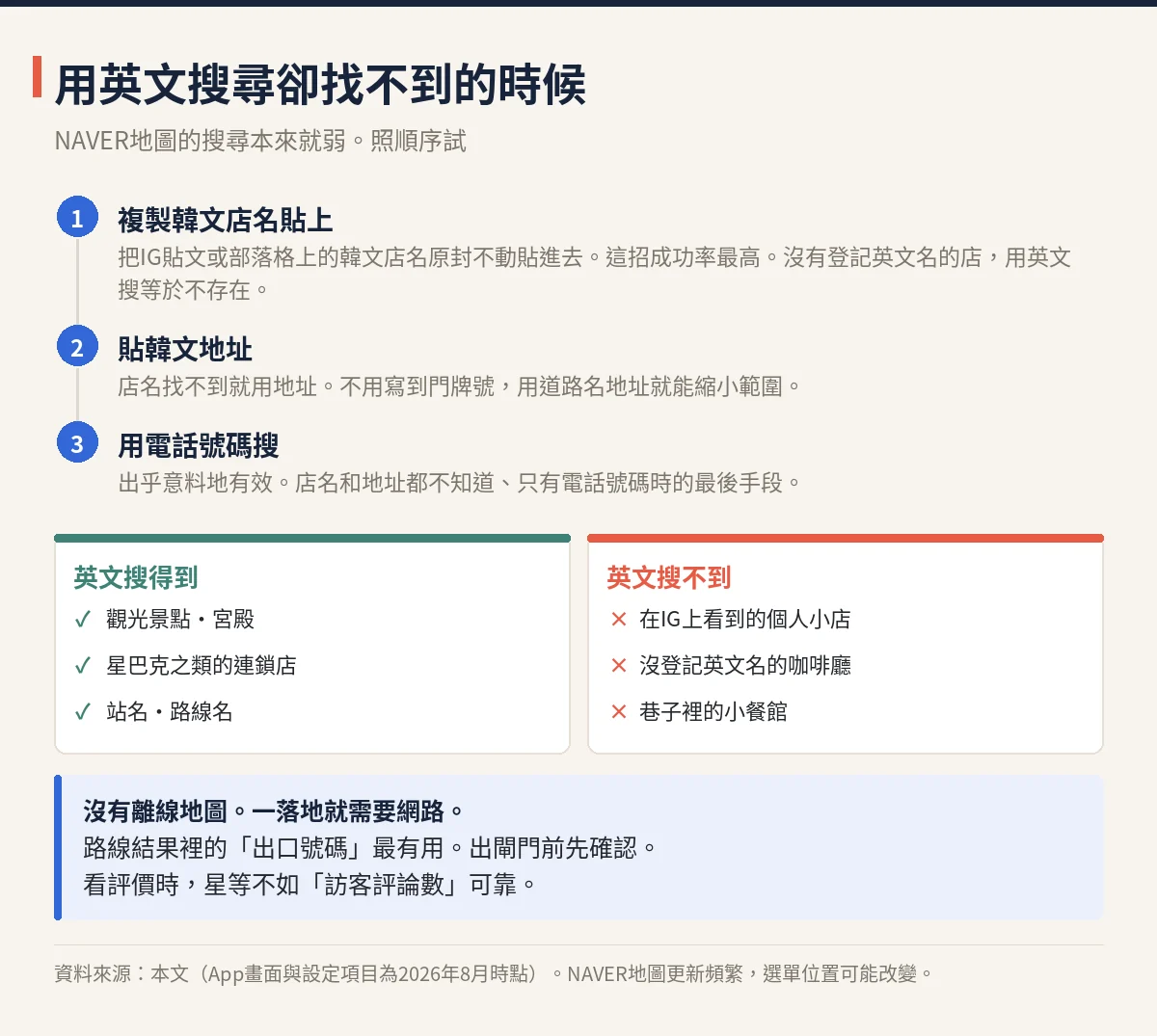
「明洞 咖啡」這種搜法可以用呢。卡關的是IG上看到的個人小店——店家沒登錄中文名稱,中文就是搜不到喔。
解法按順序試:
- 從IG貼文或部落格複製韓文店名貼上搜尋(命中率最高)
- 沒有店名就貼韓文地址
- 再不行,用電話號碼搜(意外地好用)
養成「看到想去的店就複製韓文名、當場收藏」的習慣,到了當地就不會手忙腳亂呢。
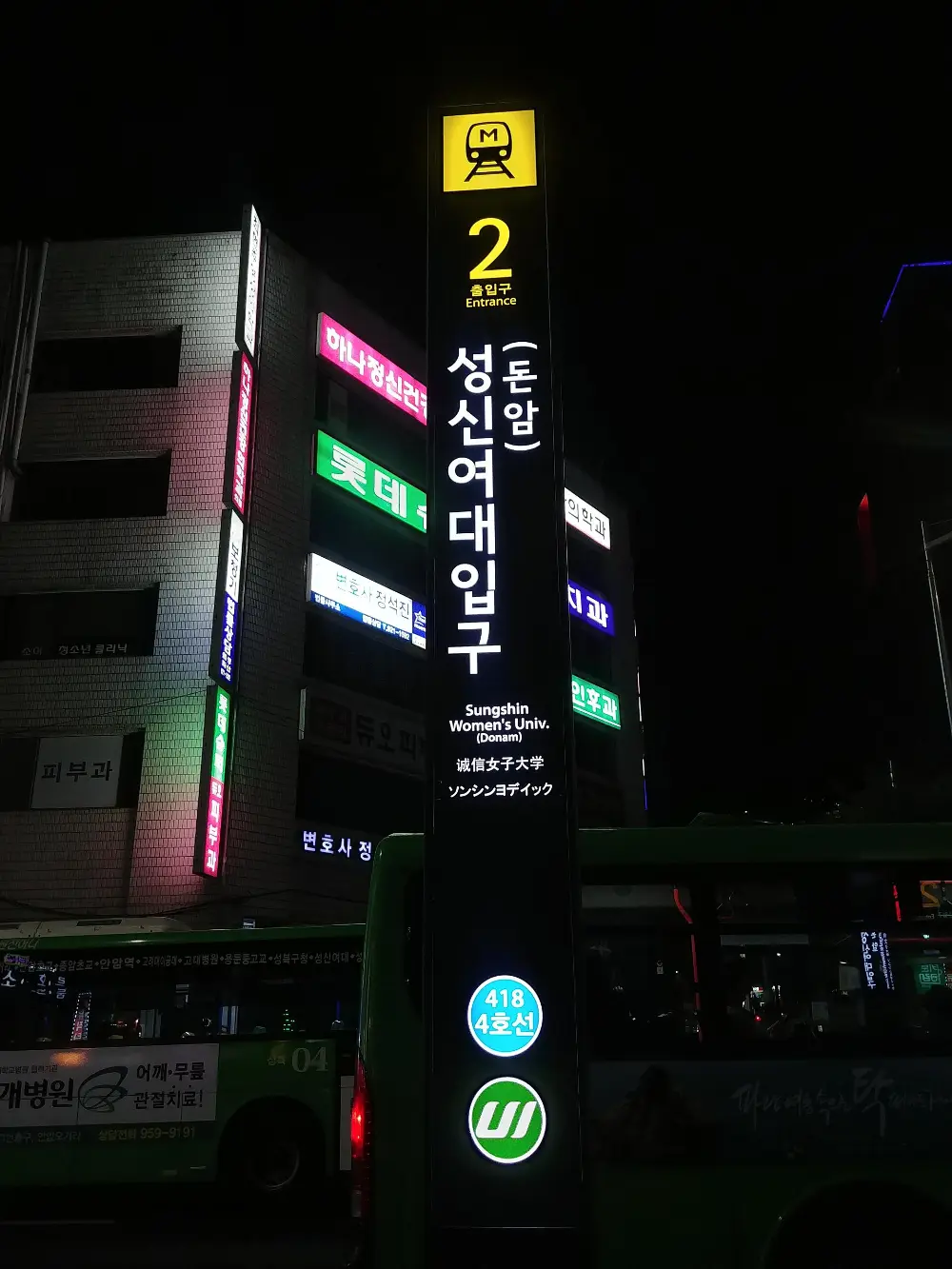
走錯就在大太陽下多走十分鐘!路線結果最重要的是「出口編號」
✔ 台灣旅客最容易忽略的是出口編號
選好目的地按路線,會列出地鐵、公車、步行、計程車選項。首爾大站的出口動輒十幾個,走錯出口等於在大太陽下多走十分鐘呢。
路線結果一定會標示「幾號出口」,出站前再看一眼App喔。公車路線會顯示即時到站分鐘數,這點跟台北的公車動態很像,用起來沒有障礙吧。
比紙本行程表實用!收藏清單當旅遊手冊用
✔ 用星號「收藏」把想去的地方分清單存
「Day1」「咖啡廳」「下雨備案」。地圖上會用不同顏色的圖釘顯示全部收藏,隨時看得到「離我最近的口袋名單」呢。
比做紙本行程表實用,也可以分享清單給同行的人喔。行前準備做到這一步,當地就只剩「走過去」而已。
連第幾節車廂都告訴你!Google Maps做不到的三件事
✔ 跨過搜尋這一關,它會開始做別的事
台灣地圖APP不會做的事,有三件呢。
- 它會告訴你搭第幾節車廂。打開地鐵路線,會標到「第4節車廂第2門」,讓你從轉乘通道正確的那一端出來。像往十里這種長轉乘,差別非常有感。
- 用街景先看店門口。出飯店前先看一次目的地街景,到現場就認得出招牌。首爾很多好店開在2樓3樓,不先看會走過頭兩次。
- 公車即時位置。不是時刻表,是真的正在靠近的那台車。這也是當地人寧可等公車也不下地鐵的原因。
有一個前提要先講:它沒有能用的離線模式。落地那一刻就需要網路,所以先看eSIM/SIM卡/WiFi機的實際花費比較再決定。如果還想靠Google撐過去,在韓國它到底能做什麼、不能做什麼那篇有整理。
沒有離線地圖!NAVER Map的缺點也要講
- 沒有離線地圖。沒網路就幾乎不能用,eSIM或WiFi機是必備前提
- 巷弄裡步行導航精度普通,大樓之間GPS會飄
- 中文翻譯偶爾生硬,但看得懂
- 評價文化跟Google不同:分數僅供參考,看「訪問者評論數」比較準
我的組合是:查路線和收藏用NAVER Map,看店面氣氛用Instagram,叫車用Kakao T。這三個App裝齊,在首爾移動基本上不會出事呢。
「支援多國語言」指的是介面被翻譯了,不代表內容也被翻譯了喔。在旅遊類App上,這個差別就是好不好用的分界。先把一個韓文店名複製貼上試試吧!
常見問題
NAVER Map可以切成中文嗎?
可以。右上角選單(三條線)→設定→語言,選「中文(繁體)」,地名和車站就會顯示中文。不用註冊帳號也能搜尋和查路線。
用中文搜不到店家怎麼辦?
店家沒登錄中文名稱時就會這樣,解法分三段:先從IG或介紹文章複製韓文店名貼上;不知道店名就用韓文地址搜;再不行就用電話號碼搜,命中率意外地高。養成「複製韓文店名」的習慣,搜尋這一關基本上就過了。
需要辦NAVER帳號嗎?
只查路線的話完全不需要。想用「收藏地點」把行程整理成清單的人再辦,可以用Google帳號快速連動。
查路線時最容易忽略的是什麼?
地鐵站的出口編號。首爾很多站出口超過十個,走錯一個就是在地面上多繞十分鐘。路線結果一定會標出幾號出口,到站後再看一次畫面就好。公車則是即時顯示還有幾分鐘到,跟計程車二選一時很好用。
NAVER Map有什麼缺點?
沒有能用的離線模式,沒網路幾乎等於不能用,所以網路方案一定要先準備好。步行導航在巷弄裡精度普通,大樓之間GPS會漂。評價文化也跟Google不同,看分數不如看「造訪者評論數」。
要不要跟Google Maps併用?
分工比較實際:路線和收藏用NAVER Map,店家氛圍的功課用Instagram,叫車用Kakao T。這三個湊齊,在首爾移動基本上不會卡住。
Naver Map 網頁版(電腦版)可以改中文嗎?
不行。map.naver.com 沒有語言設定,只能靠瀏覽器翻譯(Chrome 右鍵「翻譯成中文」)大致看懂。查路線和搜尋店家請用手機App:點搜尋列旁的選單(三條線)→ 右上角設定 → 語言,選簡體中文或英文,App 會重新啟動。搜尋時貼上韓文店名最準確。
本文內容依據下列官方資訊整理。制度可能變更,出發前請確認原文。
· KORAIL(韓國鐵道公社)官方網站
資訊基準日:2026-08-20(反映發布時的官方資訊與Google地圖顯示)。如有變動會更新。